
Hacer seguimiento de la actividad de un equipo no debería significar revisar cada día, empleado por empleado, toda la información registrada.
En WorkMeter puedes plantear este seguimiento de una forma mucho más sencilla: realizar una pequeña revisión semanal, centrarte únicamente en las excepciones y automatizar parte del proceso.
De esta manera, en lugar de buscar posibles problemas entre todos los datos, puedes identificar directamente aquellas situaciones que requieren atención.
Estos son los tres puntos que recomendamos revisar.
1. Revisa los datos de la semana anterior
El primer paso consiste en comprobar de forma general qué ha ocurrido durante la última semana.
Selecciona el rango de fechas correspondiente y accede a Actividad por empleado. Desde este panel puedes consultar, entre otros datos, los días activos de cada trabajador.
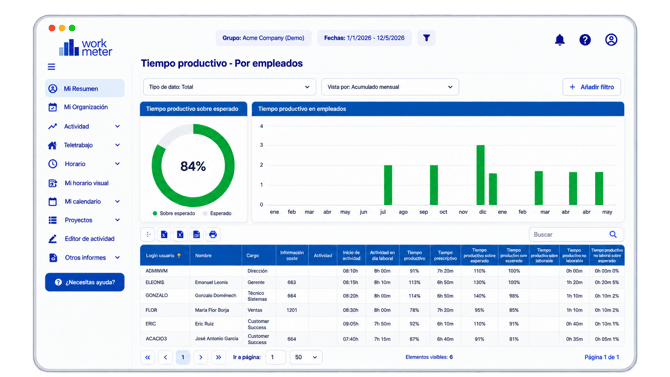
Este indicador permite comparar rápidamente los días en los que esperabas actividad con aquellos en los que realmente se ha registrado.
Por ejemplo, si un empleado aparece con 5 de 5 días activos, significa que ha reportado actividad durante los cinco días esperados.
En cambio, si aparece con 4 de 5 o 0 de 5, no significa necesariamente que exista un error. Puede haber vacaciones, permisos, bajas u otras circunstancias que expliquen esa diferencia.
Lo importante es que el dato permite identificar rápidamente qué casos merece la pena comprobar.
Así, una primera revisión general de la semana sirve para localizar posibles desviaciones sin necesidad de entrar en el detalle de todos los empleados.
2. Trabaja por excepciónEl segundo punto es cambiar la forma de revisar la información.
En lugar de comprobar uno por uno que todos los registros sean correctos, puedes trabajar por excepción: utilizar los indicadores de WorkMeter para localizar únicamente aquellos casos en los que existe alguna desviación respecto a lo esperado.
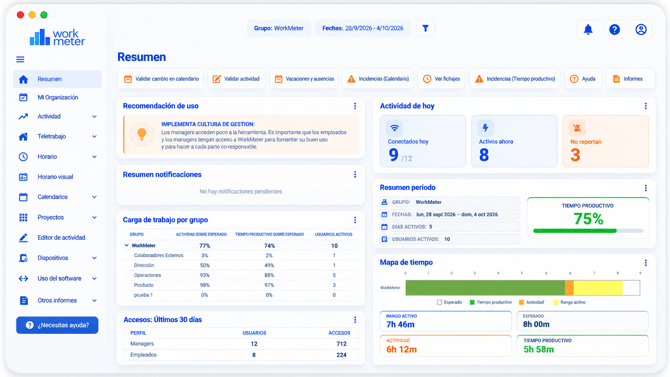
Además de los días activos, desde el resumen puedes consultar otros indicadores que ayudan a detectar estas situaciones.
Por ejemplo, puedes identificar personas que deberían estar conectadas y no lo están, empleados que no están reportando o diferencias entre la actividad registrada y la actividad esperada.
Si utilizas métricas de productividad, también puedes comparar el tiempo productivo frente al esperado.
El objetivo es el mismo en todos los casos: que sean los datos los que te indiquen dónde merece la pena detenerse.
Revisa las incidencias de actividad
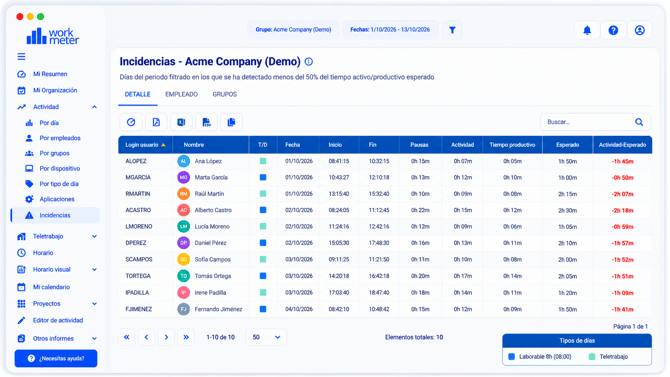
Otra forma de trabajar por excepción es consultar las incidencias de actividad.
Estas permiten localizar jornadas en las que se ha registrado menos del 40 % de la actividad esperada.
En lugar de analizar todas las jornadas del periodo, puedes centrarte directamente en aquellas que presentan una diferencia significativa y comprobar qué ha ocurrido.
Una incidencia puede tener una explicación perfectamente válida. Su función es precisamente ayudarte a detectar un caso que puede necesitar revisión.
Comprueba las incidencias de calendario
También puedes consultar las incidencias de calendario.
En este caso, WorkMeter identifica aquellos días laborables en los que no se ha registrado actividad.
Esto permite detectar situaciones como una ausencia que todavía no se ha indicado correctamente o un día en el que esperabas actividad pero no existe ningún registro.
De nuevo, la incidencia no implica automáticamente que exista un problema. Sirve para señalar una excepción que conviene comprobar.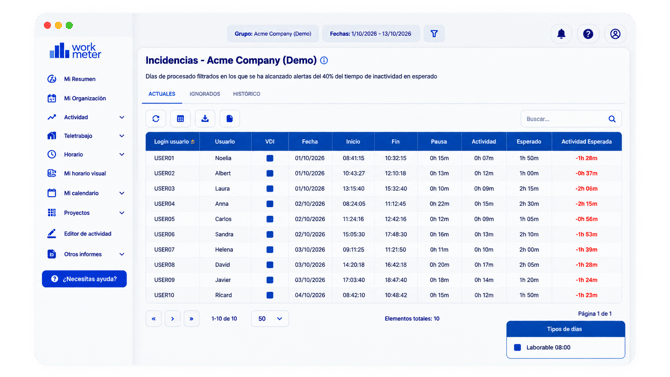
No todo este proceso tiene que hacerse manualmente cada semana.
WorkMeter permite configurar notificaciones e informes periódicos para que managers y administradores reciban determinada información automáticamente.
De esta forma, puedes reducir todavía más la necesidad de entrar continuamente en la herramienta para buscar posibles desviaciones.
Configura las notificaciones de incidencias
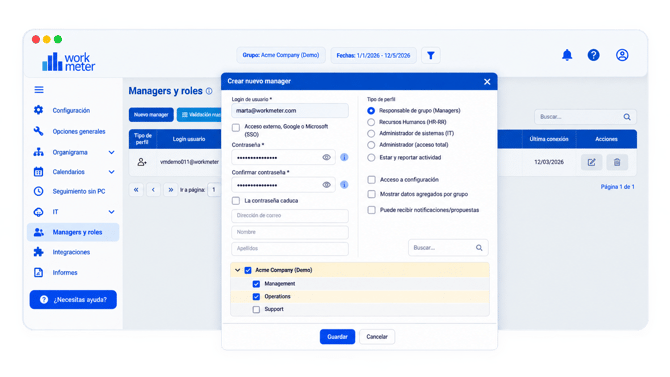
Desde Configuración > Managers y roles, puedes definir si un manager puede recibir notificaciones y propuestas.
Cuando esta opción está habilitada, si un trabajador no ha reportado actividad y todavía no existe una causa especificada, se puede generar una notificación de incidencia para facilitar su seguimiento.
Así, tanto los indicadores de la herramienta como las propias notificaciones ayudan a dirigir la atención hacia las situaciones que necesitan revisión.
Programa informes semanales
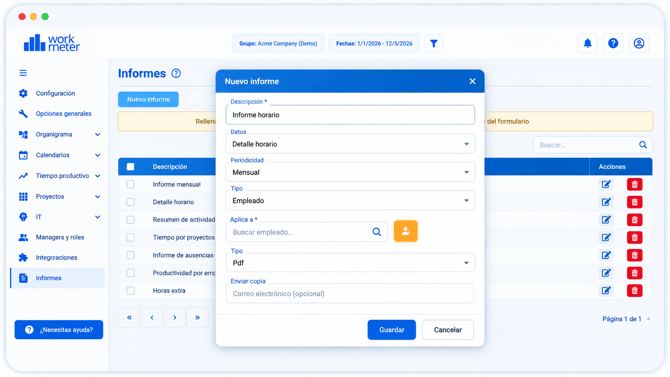
También puedes automatizar el envío de informes desde Configuración > Informes.
Al crear un nuevo informe puedes definir qué información quieres recibir, sobre qué empleados o grupos, el formato y las personas que deben recibir una copia.
Una opción especialmente útil para este tipo de seguimiento es configurar un informe semanal.
Por ejemplo, puedes programar un informe de incidencias de calendario de toda la organización para recibir cada lunes la información correspondiente a la semana anterior.
También puedes configurar otros informes, como actividad por día, en función de aquello que necesites controlar.
Una vez creado, el informe se enviará periódicamente sin necesidad de buscar y preparar los mismos datos cada semana.
La clave no está en revisar más información, sino en saber qué información necesita realmente tu atención.
Una rutina sencilla puede basarse en tres pasos:
- Revisa la semana anterior: comprueba días activos y los principales indicadores.
- Céntrate en las excepciones: analiza únicamente empleados, jornadas o incidencias que presenten alguna desviación.
- Automatiza lo que puedas: configura notificaciones e informes periódicos para recibir la información relevante sin tener que buscarla cada vez.
Con una pequeña revisión semanal puedes mantener los datos bajo control y detectar situaciones que necesitan atención antes de que se acumulen, sin convertir el seguimiento de WorkMeter en una tarea diaria.